❧ Windows远程连接Docker服务
一、远程windows服务器配置
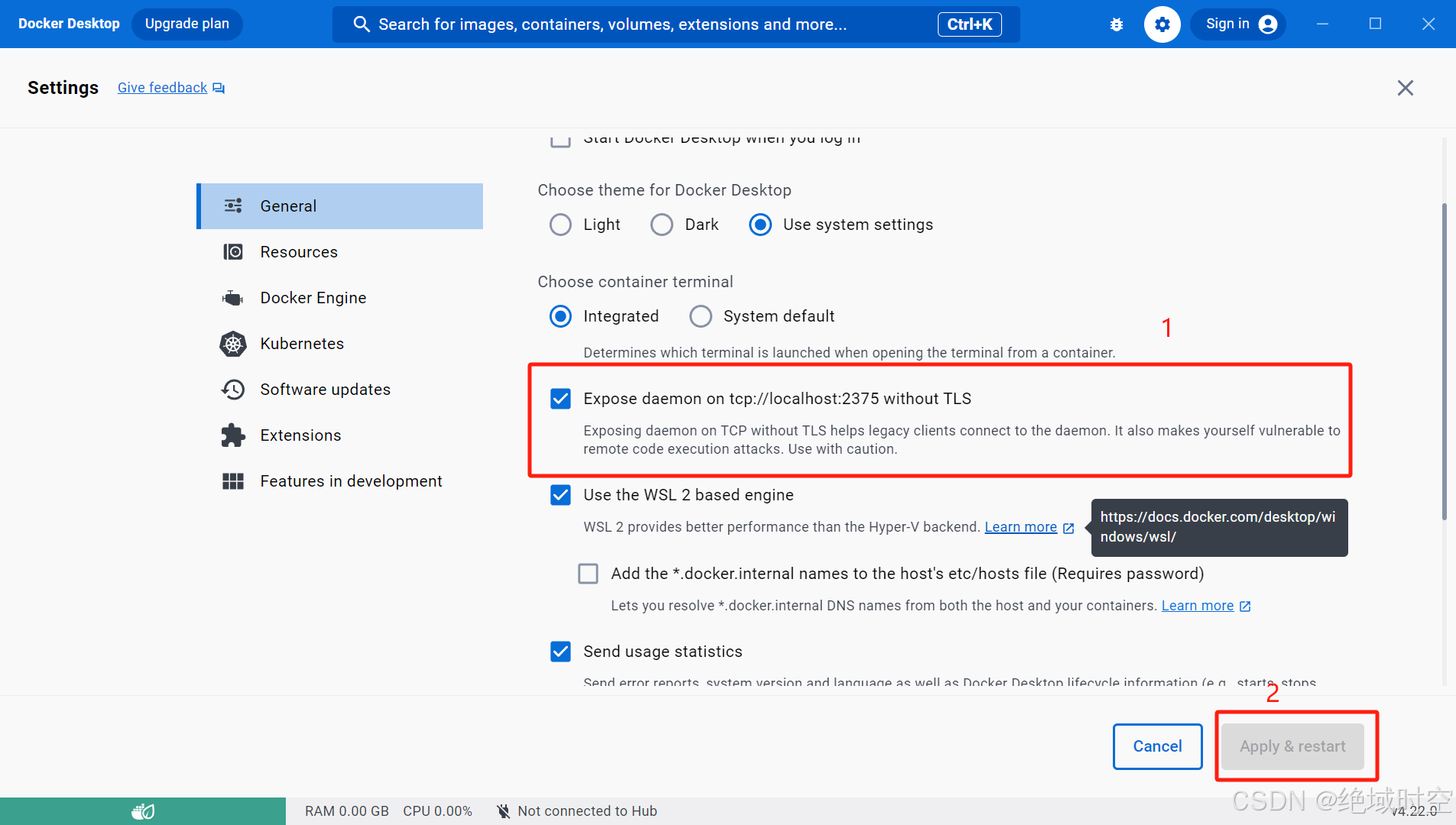
1、开启docker Desktop的访问端口
按图开启即可,注意此处暴露的是localhost,其他机器无法直接访问到,还需要转发 2375 端口到本机 127.0.0.1 上
2、转发2375端口流量
Windows下使用管理员打开Windows PowerShell,其中 REMOTE_SERVER_IP 改成装有 Docker 的本机 IP
# REMOTE_SERVER_IP为需要绑定的远程服务器ipnetsh interface portproxy add v4tov4 listenport=2375 listenaddress=REMOTE_SERVER_IP connectaddress=127.0.0.1 connectport=23753、查看Docker服务端版本
docker version二、本地windows客户端配置
1、下载对应版本客户端
访问https://download.docker.com/win/static/stable/x86_64/下载跟服务端版本一致的客户端压缩包
下载之后解压到指定文件夹,比如D:\docker下
2、配置环境变量
添加系统环境变量 DOCKER_HOST,值为 tcp://{REMOTE_SERVER_IP}:2375
再添加一个环境变量 DockerClient,值为 D:\docker,并且在Path中添加该变量 %DockerClient%
3、验证配置
在命令行中输入 docker version,如果能正常显示服务端版本信息,则配置成功
三、Docker-Compose配置
1、查看服务端docker-compose版本
docker-compose version2、下载对应版本docker-compose
访问https://github.com/docker/compose/releases下载相同版本的docker-compose
下载完成后,将 docker-compose.exe 移动到 D:\docker 目录下
3、验证docker-compose配置
docker-compose version